Hola
Para arrancar
UNIPROFIT todavía está activando la IA de tu cuenta; te avisamos cuando esté.
Últimos chats
Ver todos ›Todavía no llegó ningún chat. Cuando conectes un canal y prendas al agente, los últimos aparecen acá. Conectar un canal ›
Estado del agente
Flujo
Cómo funciona tu agente, pieza por pieza, con lo que pasó hoy. Las piezas se iluminan cuando tienen actividad. Tocá una para configurarla.
Chats
Todo lo que hablan tus clientes con el agente. Podés tomar un chat y atenderlo vos, etiquetarlo, dejar notas y ver qué recuerda el agente de cada cliente.
Elegí un chat de la lista para leerlo y, si hace falta, atenderlo vos.
Interesados
Clientes con intención de compra. Los capta el agente en el chat (qué quiere, presupuesto, nombre), el analista al revisar chats, o vos desde un chat. Cambiá el estado a medida que los seguís.
| Cliente | Qué quiere | Presupuesto | Estado | Origen | Fecha |
|---|
Cuando un cliente muestre intención de compra, el agente lo anota acá con lo que quiere y su presupuesto. Probalo en la sala de prueba pidiendo un presupuesto. Ir a Probar ›
Tickets
Chats que necesitan una persona: reclamos, pagos, envíos o lo que el agente no pudo resolver. Mientras el ticket está abierto el agente no responde en ese chat; al cerrarlo, vuelve.
| # | Cliente | Categoría | Motivo | Responsable | Estado | Fecha |
|---|
Ningún ticket abierto: nada espera a una persona. Se abren solos cuando el agente deriva un chat, o los abrís vos desde la ficha de un chat. Ver los chats ›
Probar a tu agente
Hacé de cliente y mirá cómo responde, qué información usó y cuántos créditos valdría cada respuesta. Nada sale por WhatsApp, las compras se simulan y en la sala no se descuenta nada (hasta 30 pruebas por día).
Comparar cerebros
La misma pregunta, respondida por dos cerebros de tu marca a la vez, con lo que venían hablando en la sala como contexto. No queda en la sala; cada cerebro cuenta como una prueba del día (no descuenta créditos).
Escribí como escribiría un cliente. Por ejemplo: "hola, tienen stock de la rtx 4060?"
Corregir esta respuesta
Mejoras
Cada tanto, el sistema revisa los chats terminados, califica cómo atendió el agente y te propone qué enseñarle. Vos aprobás o descartás; nada cambia sin tu OK.
Propuestas
Fichas: información que un cliente preguntó y el agente no sabía. Reglas: lo que hiciste vos a mano y el agente debería hacer solo la próxima vez. Podés corregir el texto antes de aplicar.
Sin propuestas por ahora. El analista revisa los chats terminados cada hora y deja acá lo que le faltó saber o hacer al agente; si no querés esperar, tocá "Buscar mejoras ahora" arriba a la derecha.
Reglas aprendidas
Ya las sigue el agente en todos los chats. Podés sacar la que no te convenza; también se ven y se editan en Agente › Reglas.
Todavía no aprendió ninguna regla. Aparecen cuando aplicás una propuesta de regla, o cuando corregís una respuesta en la sala de prueba. Ir a Probar ›
Últimas decisiones
Todavía no aplicaste ni descartaste ninguna propuesta. Cuando lo hagas, queda el registro acá con la fecha.
Tu agente
Así está configurado hoy. Tocá una pregunta para cambiar la respuesta.
Apagado por falta de créditos: guarda lo que llega y se prende solo al recargar o cuando se renueve el plan. Ir a Plan y saldo ›
Ver todo lo que recibe la IA
Se genera solo a partir de las seis respuestas de arriba, más las reglas aprendidas y la guía de las capacidades activas. No se edita a mano.
Últimos cambios
Armemos tu agente
Siete pantallas cortas. Al final tiene nombre, forma de hablar, horario y las fichas para completar.
Cada capacidad es algo concreto que el agente puede hacer en un chat. Las de tu tienda las prendés vos y elegís si las hace sola o te pide el OK; las de siempre no se configuran. Los cambios se guardan al toque.
Conocimiento
Lo que el agente sabe de tu negocio. Cargalo como se lo contarías a un empleado nuevo.
Fichas
Lo que más te preguntan, contado como a un empleado nuevo: envíos, pagos, cambios, horarios.
Todavía no cargaste ninguna ficha. Empezá por las tres de la guía de arriba: son las que más se preguntan.
Preguntas frecuentes
Una pregunta y su respuesta, con las palabras que usan tus clientes.
Todavía no hay preguntas frecuentes. Pensá en las tres que te hacen todos los días y cargalas con la respuesta que das siempre.
Archivos
Lista de precios, catálogo, políticas: PDF, Word o texto. Se convierte a texto y el agente busca la parte justa cuando la necesita.
Ningún archivo todavía. Si tenés la lista de precios o el catálogo en PDF, subilo acá: es la forma más rápida de que sepa qué vendés.
Biblioteca
Material de tu rubro que cargó UNIPROFIT, agrupado por paquete. Se consulta como cualquier ficha; no se edita desde acá.
Estadísticas
Cuánto trabaja el agente, cómo atiende y cuántos créditos consume. Elegí el período.
Chats por día
Clientes distintos que escribieron cada día. Pasá el mouse por una barra para ver el detalle.
Créditos por día
Lo que descontó del saldo cada día: las respuestas del agente y los seguimientos. Ver fotos, escuchar audios y calificar chats van incluidos.
A qué hora escriben
De qué hablan
Temas que el analista detectó en los chats.
Todavía no hay chats calificados en este período. El analista califica solo los chats terminados; con los primeros, acá ves de qué hablan tus clientes.
Cómo terminan los chats
Ánimo de los clientes
Todavía no hay chats calificados en este período. Cuando el analista revise los primeros, acá ves cómo terminan y con qué ánimo quedan los clientes.
Consumo de créditos
Por cerebro (en el período)
| Cerebro | Respuestas | Créditos | Por respuesta |
|---|
Por propósito
| Para qué | Veces | Créditos |
|---|
Sin consumo en este período: el agente no respondió nada. Si esperabas chats, revisá que esté prendido y con un canal conectado. Ver el agente ›
Herramientas que usó
Cuántas veces el agente consultó la tienda, armó carritos, guardó interesados o derivó a una persona.
| Herramienta | Usos | Pendientes | Errores |
|---|
El agente no usó ninguna capacidad en este período. Si querés que busque productos, cuente el estado de un pedido o arme carritos, activalas en Agente. Ver qué puede hacer ›
Campañas
Mandale un mensaje a un grupo de clientes a la vez: los interesados en algo, los que compraron, los que escribieron este mes. No es el agente respondiendo: es tu negocio saliendo a escribirles.
- Telegram: gratis, sin límite.
- WhatsApp, a quien te escribió hace menos de un día: gratis; sale como un mensaje común.
- WhatsApp, a quien no escribe hace más de un día: Meta sólo deja mandar una plantilla aprobada (un texto que Meta revisa antes) y cobra cada envío, aprox. US$ 0,06 por persona en Argentina. Y si mucha gente te marca como spam, Meta baja la calidad de tu número. Mandá sólo a quien le interese.
Nueva campaña
1. A quién
2. Qué mandar
Tus campañas
| Campaña | Estado | Enviados | Costo est. | Fecha |
|---|
Todavía no hiciste ninguna campaña. Empezá por una chica: los interesados de los últimos 30 días con un mensaje corto y una pregunta al final. Crear la primera ›
Plantillas de WhatsApp
Una plantilla es un texto que Meta revisa y aprueba antes de que lo puedas mandar a quien no te escribió en el último día. Se aprueban en minutos u horas. Meta rechaza las que parecen spam, prometen cosas raras o piden datos; escribí un mensaje cordial y concreto.
WhatsApp no está conectado: las plantillas se manejan cuando esté (Canales).
| Plantilla | Texto | Estado |
|---|
Todavía no tenés plantillas. Creá la primera acá abajo.
Plan y saldo
Cuántos créditos te quedan, qué consume cada respuesta y cómo recargar.
Tu saldo
Tu cuenta todavía no tiene plan. Elegí uno abajo: se activa apenas se confirma el pago. Si tenés créditos comprados, el agente los usa igual.
Qué consume cada respuesta
Cambiar de cerebro ›| Cerebro | Nivel | Créditos por respuesta | Con tu saldo, hasta |
|---|
1 crédito = US$ 0,01. Los seguimientos automáticos consumen como una respuesta. Ver fotos y escuchar audios no consumen aparte. Las tarifas se revisan con el consumo real; te avisamos si cambian.
Planes
Todos tienen el agente completo con las tres marcas de IA y WhatsApp. Cambian los créditos por mes y lo que puede hacer. Los créditos del plan se renuevan en cada cobro y no se acumulan.
Qué incluye cada plan
| Capacidad |
|---|
Recargar créditos
Los créditos que comprás no vencen y se usan cuando se terminan los del plan. Cuanto más cargás, menos pagás por crédito.
Forma de pago
Datos de facturación
Con estos datos se emite la factura de cada cobro. Hacen falta antes del primer pago; si cambia algo, actualizalos antes del próximo.
Compras y facturación
| Fecha | Concepto | Créditos | Pesos | USD | Estado | Comprobante |
|---|
Los comprobantes los emite UNIPROFIT con tus datos de facturación; hasta que aparezcan acá, te llegan por mail dentro de las 48 h de cada cobro.
Canales
Por dónde te escriben los clientes. El mismo agente, con la misma personalidad y el mismo conocimiento, atiende en todos.
Seguridad de los canales
AutoservicioLos tres canales los conectás vos, desde acá, con guías paso a paso. Cada dato queda cifrado, sólo lo ve tu panel, y cada canal tiene su propia clave: nadie puede meter mensajes falsos ni ver los de otro negocio. Si preferís, Accionando Hoy puede hacer la parte de WhatsApp por vos.
Conectado
Es el canal principal, y también el más largo de conectar, porque Meta (la empresa dueña de WhatsApp) pide varias cosas. Son 10 pasos; la mayoría son clics en las pantallas de Meta. Hacelos en orden, y si en algún punto te trabás, mandale una foto de la pantalla a Accionando Hoy y lo seguimos juntos.
- Una cuenta personal de Facebook (con ella se entra a todo lo de Meta).
- Tu empresa creada en Meta Business (business.facebook.com). Si tenés Facebook o Instagram de la empresa, seguramente ya existe.
- Documentos de la empresa a mano: constancia de inscripción en AFIP/ARCA (con el CUIT) y una factura de servicio (luz, internet) a nombre de la empresa o del titular.
- Un número de teléfono que NO esté usando WhatsApp. Puede ser un celular nuevo, una línea fija o un número que ya no uses en la app. Importante: el número que conectes acá deja de funcionar en la app de WhatsApp del celular; lo atiende el agente y vos ves todo desde este panel. Si querés seguir usando tu número actual en el celular, conseguí otro.
- Una tarjeta de crédito para cargar en Meta: WhatsApp cobra unos centavos de dólar por cada chat que inicia el negocio (los que empieza el cliente son gratis los primeros 1.000 por mes). Sin tarjeta, Meta limita el número.
Verificá tu empresa en Meta
Entrá a business.facebook.com → arriba a la izquierda elegí tu empresa → engranaje ⚙ Configuración del negocio → menú izquierdo Centro de seguridad → botón Iniciar verificación. Te va a pedir el nombre legal, la dirección, un teléfono y que subas los documentos.
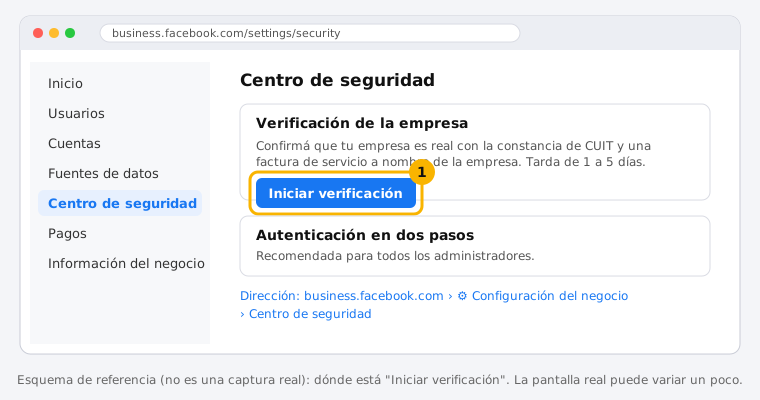
Meta tarda entre 1 y 5 días hábiles en aprobar. Mientras esperás, podés hacer los pasos 2 a 8 igual; lo único que no vas a poder es escribirle a cualquiera hasta que apruebe. Si ya tenés la empresa verificada (dice "Verificado" en verde), saltá al paso 2.
Creá "la app" en Meta para desarrolladores
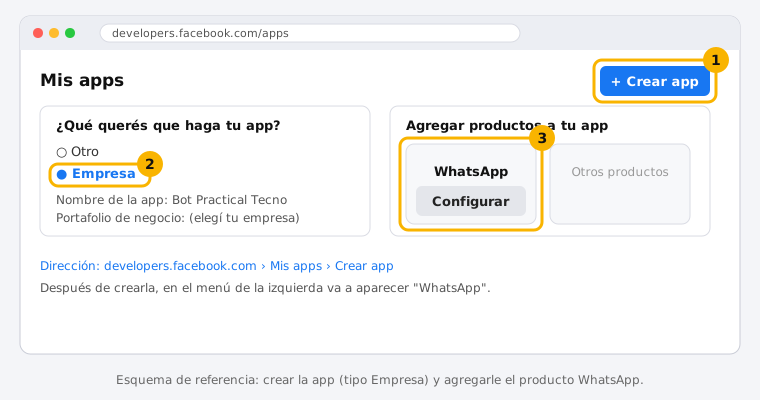
No te asustes con la palabra: la "app" es sólo el lugar donde Meta te da las llaves para conectar WhatsApp. Entrá a developers.facebook.com/apps con tu Facebook. Si es la primera vez, acepta los términos de "desarrollador". Después: Crear app → elegí Empresa → ponele un nombre (por ejemplo Bot de mi negocio) → elegí tu empresa en "Portafolio de negocio" → Crear app. En la pantalla siguiente buscá la tarjeta WhatsApp y tocá Configurar.
Agregá tu número de teléfono
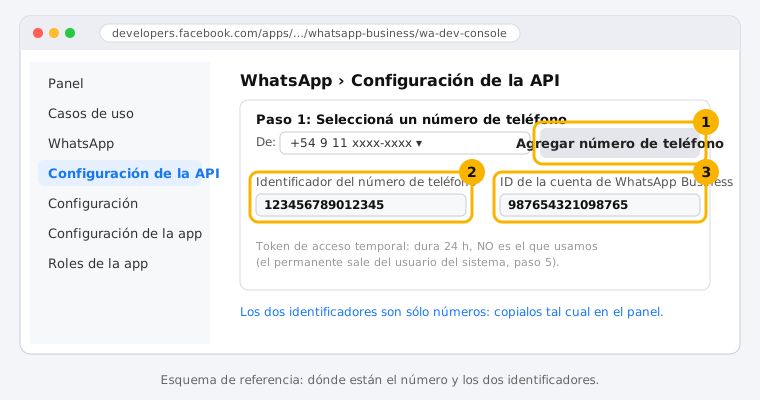
En el menú de la izquierda de tu app: WhatsApp → Configuración de la API. Tocá Agregar número de teléfono: te pide el nombre que van a ver tus clientes (usá el nombre de tu negocio tal cual está en los documentos), la categoría, y el número. Meta te manda un código por SMS o llamada a ese número: escribilo y listo.
Si el número tenía WhatsApp instalado, primero borrá la cuenta desde la app del celular (Ajustes → Cuenta → Eliminar mi cuenta), esperá unos minutos y recién ahí agregalo acá.
Copiá los dos identificadores
En esa misma pantalla (WhatsApp → Configuración de la API), con tu número elegido en el desplegable "De:", aparecen dos casilleros con números largos. Copiá cada uno y pegalo acá (son sólo números, sin espacios):
Generá el token permanente
El "token" es una contraseña larga que le permite al agente mandar mensajes con tu número. Ojo: el que muestra la pantalla de la API dura un día y no sirve; el bueno se hace así:
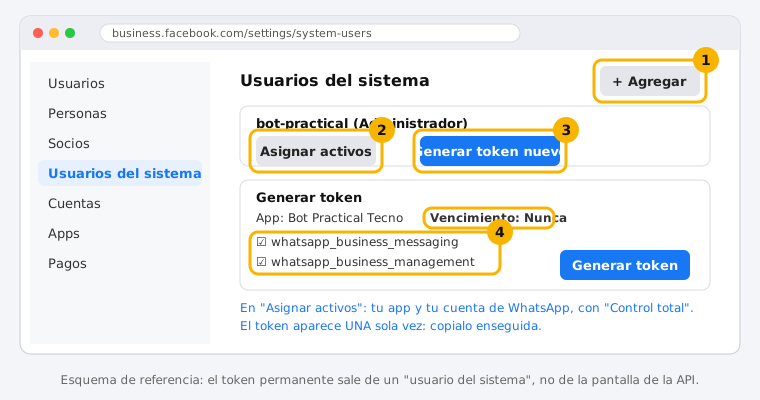
- Volvé a business.facebook.com → ⚙ Configuración del negocio → Usuarios → Usuarios del sistema → Agregar. Nombre:
bot; rol: Administrador. - Con ese usuario creado, tocá Asignar activos: en "Apps" marcá tu app con Control total; en "Cuentas de WhatsApp" marcá tu cuenta con Control total. Guardá.
- Tocá Generar token nuevo: elegí tu app, en "Vencimiento" elegí Nunca, y marcá los permisos
whatsapp_business_messagingywhatsapp_business_management. Generar. - Meta te muestra el token una sola vez: copialo y pegalo acá enseguida.
Copiá la clave secreta de la app
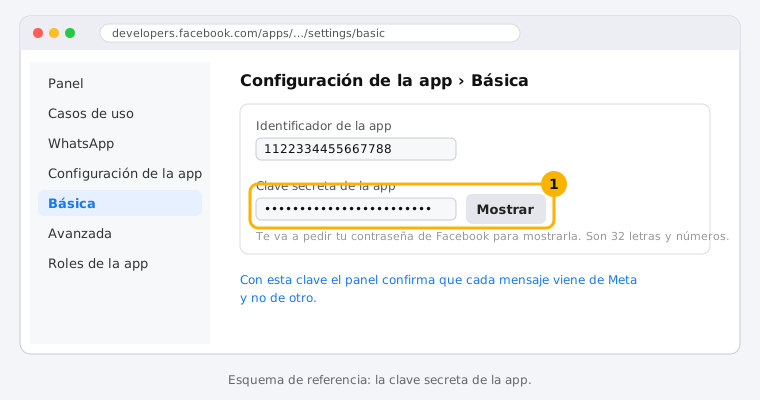
Sirve para que el panel pueda comprobar que cada mensaje viene de Meta y no de otro. En tu app (developers.facebook.com) → menú izquierdo Configuración de la app → Básica → casillero Clave secreta de la app → botón Mostrar (te pide tu contraseña de Facebook) → copiá los 32 caracteres.
Conectá
Con los cuatro datos cargados, tocá el botón. Le preguntamos a Meta por tu número: si todo está bien, te mostramos el número y el nombre que van a ver tus clientes.
Decile a Meta a dónde mandar los mensajes (el "webhook")
Sin esto, los mensajes de tus clientes llegan a Meta pero no al agente. En tu app → WhatsApp → Configuración → sección Webhook → Editar. Pegá estos dos valores tal cual (tienen botón para copiar) y tocá Verificar y guardar. Después, en "Campos del webhook" → Administrar → buscá messages y tocá Suscribirse.
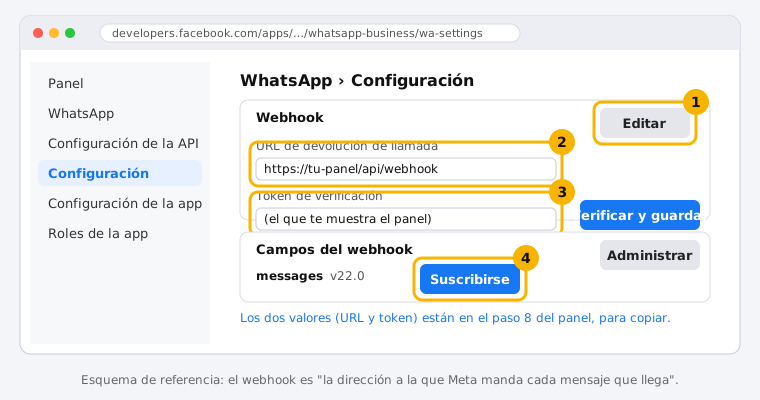
Si Meta dice "no se pudo verificar", revisá que hayas hecho el paso 7 primero y que la URL y el token estén pegados sin espacios.
Poné la app "en vivo" y cargá la tarjeta
Arriba de la pantalla de tu app hay un interruptor Modo de la app: En desarrollo. Pasalo a Activo (si te pide una política de privacidad, poné la dirección de tu sitio web). Y en business.facebook.com → ⚙ Configuración del negocio → Pagos → agregá la tarjeta a la cuenta de WhatsApp. Hasta que Meta apruebe la verificación del paso 1, el número sólo puede escribirle a hasta 5 números de prueba; una vez aprobada, a cualquiera.
Probalo
Desde tu celular, mandale un "hola" por WhatsApp al número que conectaste. En unos segundos tiene que contestar el agente, y el chat aparece acá en Chats. Te avisamos apenas llegue.
Telegram
Tus clientes te escriben por Telegram y atiende el mismo agente, con el mismo conocimiento. Gratis, sin costo por mensaje y sin el límite de un día para responder que pone WhatsApp. Se hace en 3 pasos y tarda 2 minutos; no hace falta saber nada técnico.
Creá tu bot en Telegram
Abrí Telegram y entrá a @BotFather (es el bot oficial de Telegram para crear bots). Mandale estos mensajes, uno por uno:
/newbot— te pregunta el nombreMi negocio— el nombre que ven tus clientes (podés cambiarlo)minegocio_bot— el usuario: sin espacios y tiene que terminar en bot; si está ocupado, probá otro
BotFather te contesta "Done!" y un token largo, parecido a 123456789:AAH…. Ese token es la llave de tu bot: no lo compartas con nadie más que este panel.
Pegá el token acá
Lo verificamos con Telegram y lo guardamos cifrado; no se vuelve a mostrar. Sólo sirve para que este bot mande y reciba mensajes: no da acceso a tu Telegram personal ni a nada más.
Probalo
Cuando esté conectado, escribile a tu bot desde tu Telegram y el chat aparece en Chats.
Probalo
Abrí el link desde tu Telegram, tocá Iniciar y escribile algo. Acá te avisamos apenas llegue.
Si alguna vez sospechás que el token se filtró, en @BotFather mandá /revoke: el viejo deja de servir al instante, y volvés a conectar con el nuevo.
Chat en tu web
¿Qué es? Un botoncito de chat que aparece en tu página web, abajo a la derecha (como el "¿Necesitás ayuda?" de muchos sitios). La persona que está mirando tu página lo toca, escribe, y le responde el mismo agente que atiende por WhatsApp. Vos ves esos chats en Chats. No pasa por WhatsApp: no cuesta nada por mensaje. Son 4 pasos.
Elegí cómo se ve y prendelo
Copiá esta línea
Es el "enganche" entre tu página y el agente. No hace falta entenderla; sólo copiarla tal cual. Tocá el botón y queda copiada.
Pegala en tu página
Se pega una sola vez y vale para todas las páginas de tu sitio. Dónde, según con qué está hecho tu sitio:
Tienda Nube
Entrá a tu administrador de Tienda Nube → Configuración → Códigos externos (a veces se llama "Códigos personalizados"). En el cuadro que dice "antes del cierre de body" (o "pie de página") pegá la línea y guardá.
Shopify
Administrador de Shopify → Tienda online → Temas → en tu tema actual, los tres puntitos → Editar código → abrí el archivo theme.liquid → bajá hasta el final, buscá la línea que dice </body> y pegá la línea justo arriba de esa. Guardá.
WordPress / WooCommerce
Lo más fácil es un plugin gratuito llamado WPCode (antes "Insert Headers and Footers"). Instalalo desde Plugins → Añadir nuevo, entrá a WPCode → Header & Footer, pegá la línea en el cuadro Footer y guardá.
Wix
Panel de Wix → Configuración → Código personalizado (necesita plan pago de Wix) → Agregar código → pegá la línea, elegí "Todas las páginas" y "Body - final". Aplicá.
Otra plataforma, o me la hizo otra persona
Tocá el botón de abajo: te copia un mensaje listo para mandarle por WhatsApp o mail a quien maneja tu página. Con eso lo hace en 2 minutos.
Todo lo que cambies en el paso 1 (color, saludo, prendido/apagado) se aplica solo; la línea se pega una vez y no se toca más.
Errores
Mensajes que quedaron sin respuesta y fallas técnicas del agente.
Mensajes pendientes de respuesta
La IA no pudo responderlos: se reintentan cada minuto; "sin responder" = se agotaron los reintentos.
Ningún mensaje pendiente: todo lo que llegó fue respondido o está en manos de una persona.
Errores del agente
| Fecha | Origen | Mensaje | Detalle |
|---|
Ningún error registrado: buena señal. Si algo falla, acá vas a ver la fecha, de dónde vino y el detalle para mandárselo a UNIPROFIT.
Ayuda
Cómo usar el panel, sección por sección, con capturas de pantalla y ejemplos. Está pensado para cualquier persona del equipo, sin conocimientos técnicos. En cada pantalla, el botón "?" de cada tarjeta explica qué es y qué hacer.
Alertas
Cuando el agente quiere hacer algo que requiere tu OK (una venta, un link de pago), aparece acá.
Avisos por Telegram
…Los avisos también te llegan al Telegram, gratis y al instante. Cada persona del equipo vincula el suyo.
Tocá el botón desde el celular (o escaneá el link) y en Telegram apretá Iniciar. Vale 30 minutos.
Abrir TelegramCuando Telegram te confirme, volvé acá:
Avisos
Lo que el sistema necesita que sepas: créditos por terminarse, pagos, errores graves, chats para seguir.
Ningún aviso todavía. Cuando el agente derive un chat, anote un interesado, se quede sin créditos o algo falle, te lo deja acá (y en tu Telegram si lo conectás arriba).
Acciones que esperan tu confirmación
Aprobar o rechazar deja registrada tu decisión; la ejecución la hace el motor.
Nada espera tu OK. Cuando una capacidad marcada "Pide mi OK" quiera actuar (armar un carrito, por ejemplo), aparece acá para que la apruebes o la rechaces. Ver qué puede hacer el agente ›
Plataforma
Avisos por Telegram
…Los avisos también te llegan al Telegram, gratis y al instante. Cada persona del equipo vincula el suyo.
Tocá el botón desde el celular (o escaneá el link) y en Telegram apretá Iniciar. Vale 30 minutos.
Abrir TelegramCuando Telegram te confirme, volvé acá:
Avisos sin leer
Estado de cada cliente
Ver salud ›| Cliente | Bot | Último mensaje recibido | Última respuesta | Chats mes | Costo mes | Errores (último día) |
|---|
Clientes
Negocios que atiende la plataforma. Chats, mensajes y costo de IA del mes en curso ().
| Cliente | Bot | IA | Chats / mens. | Costo IA | Errores (último día) |
|---|
Ningún cliente coincide con esa búsqueda. Probá con otra palabra o dá de alta uno nuevo con "+ Nuevo cliente".
Base de datos (la base propia del cliente en Turso)
- Nombre
- Límite de tamaño
- Uso del mes
- Creada
- Último cambio
- Mensajes en espera
Plan y saldo (créditos del plan, comprados, pagos y movimientos)
- Plan vigente
- Créditos por período
- Período
- Pagado hasta
- Disponibles
- Créditos comprados
- Cerebro actual
- Forma de pago
- Facturación
La base del cliente no respondió: no se pudo calcular lo usado en el período.
Pagos
| Fecha | Concepto | Estado | USD | Pesos | Créditos | Referencia | Quién |
|---|
Sin pagos todavía. Acá queda cada cobro del plan y cada recarga: los que registrás a mano desde esta ficha y los de Mercado Pago.
Movimientos
| Fecha | Tipo | Créditos | Precio | Referencia | Pago | Quién |
|---|
Sin movimientos todavía: este cliente no tiene plan asignado ni créditos comprados. Asignale uno con el formulario de arriba.
Conectores (sistemas del cliente a los que llama el bot)
| Sistema | URL base | Cómo la nombra el agente | Clave | Estado | Actualizado |
|---|
Este cliente todavía no tiene conectores: el agente responde sólo con sus fichas. Cargá el primero con el formulario de abajo (su tienda o su gestión).
Herramientas del bot
Cerradas por defecto. "Pide confirmación": el bot registra la acción y espera el OK del dueño en Alertas antes de ejecutarla.
| Herramienta | Conector | Habilitada | Pide confirmación |
|---|
Usuarios del panel del cliente
| Nombre | Estado | Último acceso |
|---|
Todavía nadie puede entrar al panel de este cliente. Creá el primer usuario abajo: se genera una contraseña que se muestra una sola vez.
Consumo de IA
Total del mes: . Elegí un cliente para ver el detalle diario.
Costo de IA por cliente
| Cliente | Conv. | Mensajes | Respuestas IA | Tokens entrada | Tokens salida | Costo | Tope |
|---|
Base de datos (Turso, por base y por unidad)
| Base | Cliente | Lecturas | Escrituras | MB | Límite | US$ est. |
|---|
| Unidad | Bases | Lecturas | Escrituras | MB | US$ est. |
|---|
Todavía no hay uso guardado para este mes (el cron corre a las 6:10).
| Día | Respuestas | Entrada | Salida | Herr. | Costo |
|---|
| Modelo | Respuestas | Costo |
|---|
Web pública
Qué hace la gente en la página principal y quiénes dejaron su contacto para probar el agente. Últimos 30 días.
Interesados
| Cuándo | Negocio | Origen | Estado |
|---|
Todavía nadie dejó su contacto desde la página. Cuando alguien complete el formulario, aparece acá y te llega un aviso.
Qué botones tocan
| Botón | Dónde | Clics |
|---|
Sin clics registrados en los últimos 30 días. Se cuentan solos cada vez que alguien toca un botón de la página.
Salud de los bots
Errores del último día por origen; "webhook" indica cuándo llegó el último mensaje de Meta. "Base" es el estado de la base propia de cada cliente: en rojo si no responde, si tiene filas ajenas o si hay mensajes esperando.
| Cliente | Bot | Base | Webhook (último entrante) | Último enviado | Pendientes | Sin responder | Esperan OK | Errores (último día) |
|---|
Auditoría
Quién hizo qué en el panel, cliente por cliente.
| Fecha | Cliente | Quién | Qué hizo |
|---|
Sin cambios registrados para este cliente. Todo lo que se haga desde su panel, o desde acá entrando como él, queda anotado.